







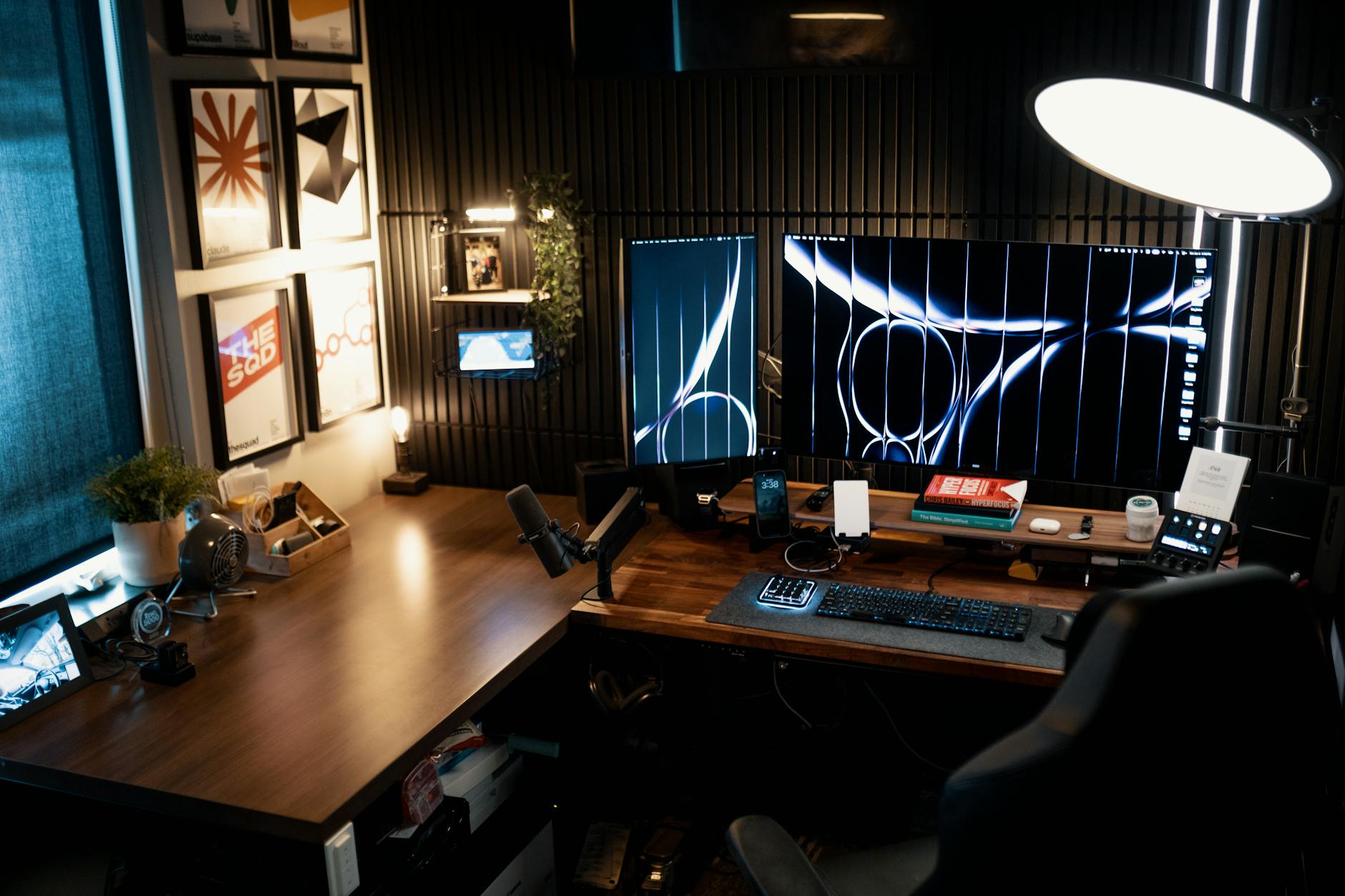
Kodėl apskritai verta turėti du monitorius?
Jei dar niekada nedirbai su dviem monitoriais, greičiausiai manai, kad tai tiesiog prabanga arba kažkas, ko reikia tik programuotojams ir grafikos dizaineriams. Bet iš tikrųjų situacija kiek kitokia. Kai pirmą kartą prisijungi antrą ekraną, grįžti prie vieno monitoriaus tampa tikrai sunku – panašiai kaip pereiti nuo išmaniojo telefono atgal prie mygtukinio.
Tyrimai rodo, kad dviejų monitorių naudojimas gali padidinti produktyvumą iki 20-30%. Tai nėra tik marketingo numeriai – kai turi galimybę viename ekrane laikyti dokumentą, o kitame naršyklę ar komunikacijos įrankį, nebetenki laiko nuolat perjunginėti langų. Programuotojai dažnai naudoja vieną ekraną kodui, kitą – dokumentacijai ar terminalui. Vaizdo montažininkai – vieną peržiūrai, kitą laiko juostai. Net jei dirbi paprastą biuro darbą, galimybė turėti „Excel” vienoje pusėje ir „Teams” kitoje yra tikras gyvenimo kokybės pagerėjimas.
Bet gerai, pakalbėkime apie tai, kaip visą šitą reikalą faktiškai nustatyti, nes čia jau prasideda įdomesnė dalis.
Prieš pradedant: ką reikia patikrinti
Pirmiausia – vaizdo plokštė. Tai yra tas komponentas, kuris nulems, ar galėsi apskritai prijungti du monitorius. Dauguma šiuolaikinių vaizdo plokščių turi bent du išvesties prievadus, tačiau verta patikrinti, kokie tai prievadai.
Dažniausiai sutinkamos jungtys:
- HDMI – labiausiai paplitęs, palaiko garsą ir vaizdą vienu kabeliu. Skirtingos versijos (1.4, 2.0, 2.1) palaiko skirtingas rezoliucijas ir atnaujinimo dažnius.
- DisplayPort – dažnai laikomas geresnė pasirinkimu žaidėjams, nes palaiko aukštesnius atnaujinimo dažnius ir turi „daisy chain” funkciją.
- DVI – jau senoka technologija, bet vis dar randama kai kuriuose monitoriuose ir vaizdo plokštėse.
- VGA – analoginis signalas, tikrai senas. Jei turi tik šią jungtį, laikas pagalvoti apie atnaujinimą.
- USB-C / Thunderbolt – modernus sprendimas, ypač populiarus nešiojamuosiuose kompiuteriuose.
Svarbu suprasti, kad ne visi prievadai vaizdo plokštėje veikia vienu metu. Kai kuriose senesnėse plokštėse gali būti trijų prievadų, bet aktyvūs tik du. Tai galima patikrinti vaizdo plokštės dokumentacijoje arba gamintojo svetainėje.
Taip pat patikrink, ar tavo monitoriai turi reikiamas jungtis. Jei kompiuteris turi DisplayPort, o monitorius – tik HDMI, reikės adapterio arba konverterio kabelio. Tai visiškai normalu ir veikia gerai, tik svarbu nusipirkti kokybišką adapterį – pigūs kartais sukelia problemų su signalo kokybe.
Fizinis prijungimas: žingsnis po žingsnio
Gerai, turime abu monitorius, turime kabelius, žinome, kurie prievadai kur yra. Dabar pats paprasčiausias etapas – fizinis prijungimas.
Pirmiausia išjunk kompiuterį. Techniškai tai nėra būtina – šiuolaikinės sistemos palaiko „hot plug”, tai yra galima prijungti monitorių veikiančiam kompiuteriui. Bet jei tai darai pirmą kartą arba keiti konfigūraciją, geriau išjunk. Taip išvengsi galimų problemų su tvarkyklėmis.
Prijunk pirminį monitorių (tą, kurį naudojai iki šiol) prie pirmojo prievado. Paprastai tai yra prievadas, pažymėtas „1” arba esantis arčiau procesoriaus (integruotos grafikos atveju) arba pirmasis iš kairės (diskretinės vaizdo plokštės atveju). Antrą monitorių prijunk prie antrojo prievado.
Įjunk kompiuterį. Windows turėtų automatiškai aptikti abu monitorius. Jei ne – nesijaudink, apie tai kalbėsime vėliau.
Svarbus patarimas dėl nešiojamųjų kompiuterių: Jei naudoji laptopą, situacija šiek tiek kitokia. Daugelis laptopų turi tik vieną HDMI arba USB-C išvestį. Jei nori prijungti du išorinius monitorius (arba vieną išorinį ir naudoti laptopo ekraną kaip trečią), reikės docking station arba USB-C hub su keliais vaizdo išvestimis. Čia svarbu atkreipti dėmesį į tai, ar hub palaiko „dual video output” – ne visi pigūs hubai tai gali, net jei turi du HDMI prievadus.
Windows nustatymai: kur spausti ir ką rinktis
Kai abu monitoriai prijungti ir kompiuteris paleistas, laikas konfigūruoti ekranus Windows aplinkoje. Čia yra keletas skirtingų scenarijų.
Eik į Nustatymai → Sistema → Ekranas (arba dešiniu pelės mygtuku spustelėk darbalaukį ir pasirink „Ekrano nustatymai”). Turėtum matyti du stačiakampius, žymimus „1” ir „2”. Jei matai tik vieną, spustelėk mygtuką „Aptikti” – Windows bandys rasti prijungtą monitorių.
Dabar svarbiausi nustatymai:
Ekranų išdėstymas. Vilk stačiakampius taip, kaip fiziškai išdėstyti tavo monitoriai. Jei antrasis monitorius stovi dešinėje, stačiakampis „2” turi būti dešinėje nuo „1”. Tai svarbu, nes nuo to priklauso, kaip pelė judės tarp ekranų. Jei išdėstymas neteisingas, pelė „įstrigs” netinkamoje vietoje bandydama pereiti į kitą ekraną.
Pagrindininis ekranas. Vienas iš monitorių turi būti „pagrindinis” – ant jo atsiras užduočių juosta, čia paleis programos pagal nutylėjimą. Pasirink tą monitorių, prie kurio sėdi tiesiogiai, ir pažymėk „Nustatyti kaip pagrindinį ekraną”.
Rodymo režimas. Čia turi kelis pasirinkimus:
- Išplėsti šiuos ekranus – tai yra tai, ko dažniausiai nori. Abu monitoriai veikia kaip vienas didelis darbalaukis.
- Dubliuoti šiuos ekranus – abiejuose ekranuose rodomas tas pats vaizdas. Naudinga prezentacijoms.
- Rodyti tik 1 arba Rodyti tik 2 – išjungia vieną iš ekranų.
Greitai perjungti tarp šių režimų galima klavišų kombinacija Win + P. Tai labai patogu, jei dažnai keiti darbo režimus.
Rezoliucija ir atnaujinimo dažnis. Kiekvienam monitoriui atskirai nustatyk optimalią rezoliuciją – paprastai Windows pasiūlys „Rekomenduojama” reikšmę, kuri atitinka monitoriaus natūralią rezoliuciją. Atnaujinimo dažnis (Hz) taip pat svarbus: jei turi 144Hz monitorių, įsitikink, kad nustatytas būtent 144Hz, o ne 60Hz pagal nutylėjimą.
macOS konfigūracija: Apple ekosistema
Mac vartotojai turi šiek tiek kitokią patirtį, bet principas tas pats. Eik į Apple meniu → Sistemos nuostatos → Ekranai. Čia pamatysi kiekvieno prijungto ekrano nustatymus.
Norėdamas valdyti ekranų išdėstymą, spustelėk „Išdėstymas” (Arrangement) skirtuką. Čia galėsi vilkti ekranus taip, kaip jie fiziškai išdėstyti. Baltoji juostelė vieno iš ekranų viršuje rodo, kuris yra pagrindinis – ją galima nuvilkti ant kito ekrano, jei nori pakeisti pagrindinį.
Vienas dalykas, kurį verta žinoti apie Mac: „Mirror Displays” (ekranų atspindėjimas) čia atitinka Windows „Dubliuoti”. Jei ši parinktis nepažymėta, ekranai veikia išplėstame režime.
M1/M2/M3 Mac specifika: Apple Silicon Mac kompiuteriai turi apribojimų dėl išorinių monitorių skaičiaus. Bazinis M1 MacBook Air ir MacBook Pro palaiko tik vieną išorinį monitorių (be laptopo ekrano). M1 Pro, M1 Max ir naujesni žetonai palaiko daugiau. Jei nori prijungti du išorinius monitorius prie bazinio M1 Mac, reikės specialaus sprendimo – pvz., DisplayLink adapterio su atitinkama programine įranga.
Dažniausios problemos ir kaip jas išspręsti
Viskas skamba paprastai teorijoje, bet praktikoje visada atsiranda kažkokia problema. Štai dažniausiai pasitaikančios ir kaip su jomis susidoroti.
Monitorius neaptinkamas. Pirmas dalykas – patikrink kabelį. Rimtai, net jei atrodo, kad viskas prijungta, ištraukk ir vėl įkiši. Jei tai nepadeda, pabandyk kitą prievadą arba kitą kabelį. Jei vis tiek neveikia – atnaujink vaizdo plokštės tvarkykles. NVIDIA vartotojai gali tai padaryti per GeForce Experience, AMD – per Radeon Software, Intel – per Intel Driver & Support Assistant.
Ekranai rodo neteisingą rezoliuciją. Tai dažnai nutinka su adapteriais arba kai Windows neatpažįsta monitoriaus modelio. Pabandyk rankiniu būdu nustatyti rezoliuciją ekrano nustatymuose. Jei norima rezoliucija nepasiekiama, gali reikėti įdiegti monitoriaus tvarkyklę (ICC profilį) iš gamintojo svetainės.
Vaizdas mirgsi arba yra nestabilus. Tai dažniausiai kabelio problema – ypač jei naudoji ilgą HDMI kabelį (virš 3 metrų) arba pigų adapterį. Pabandyk trumpesnį kabelį arba aukštesnės kokybės adapterį. Taip pat patikrink, ar atnaujinimo dažnis nenustatytas per aukštai tam tikrai rezoliucijai.
Skirtingi DPI/mastelio nustatymai. Jei turi du skirtingo dydžio ar rezoliucijos monitorius, tekstas ir elementai viename gali atrodyti per dideli arba per maži. Windows leidžia nustatyti skirtingą mastelį kiekvienam monitoriui atskirai – tai daroma ekrano nustatymuose, „Mastelis ir išdėstymas” skyriuje. Rekomenduoju nustatyti mastelį taip, kad tekstas abiejuose ekranuose atrodytų panašaus dydžio.
Garso išvestis keičiasi automatiškai. Kai prijungi monitorių su HDMI, Windows gali automatiškai perjungti garsą į to monitoriaus garsiakalbius (net jei jie prastos kokybės arba jų visai nėra). Tai fiksuojama garso nustatymuose – dešiniu mygtuku spustelėk garso piktogramą užduočių juostoje ir pasirink tinkamą išvesties įrenginį.
Ergonomika ir fizinis išdėstymas: tai irgi svarbu
Daug žmonių perka antrą monitorių, prijungia, sukonfigūruoja ir… po savaitės skauda kaklas. Fizinis monitorių išdėstymas yra toks pat svarbus kaip ir programinė konfigūracija.
Jei abu monitoriai naudojami vienodai dažnai, idealiausia juos išdėstyti šalia vienas kito, o sėdėjimo vietą – tarp jų. Taip akys ir kaklas juda simetriškai. Jei vienas monitorius yra pagrindinis (pvz., darbui), o kitas – antrinis (pranešimams, muzikos grotuvui), pagrindinį pastatyk tiesiai priešais, o antrą – šone.
Monitorių aukštis: ekrano viršus turėtų būti maždaug akių lygyje arba šiek tiek žemiau. Jei monitoriai stovi ant stalo be reguliuojamų stovų, gali tekti pakelti juos knygomis arba nusipirkti monitorių stovą. Dvigubas monitorių stovas (dual monitor arm) yra puikus sprendimas – leidžia tiksliai sureguliuoti kiekvieno monitoriaus aukštį, kampą ir padėtį, bei atlaisvina stalo vietą.
Dar vienas dalykas – apšvietimas. Jei monitoriai skirtingų ryškumų ar spalvų temperatūros, akys greitai pavargs nuolat persijunginėjant. Stenkis suderinti ryškumą ir spalvų temperatūrą (šilta/šalta) abiejuose ekranuose. Daugelis monitorių turi OSD (ekrano meniu) nustatymus šiam tikslui.
Kai du monitoriai tampa kasdienybe: patarimai ilgalaikiam naudojimui
Gerai, viskas nustatyta, veikia, ergonomika sutvarkyta. Dabar keletas patarimų, kaip išnaudoti dviejų monitorių sąranką maksimaliai.
Išmok klaviatūros trumpinius. Win + rodyklė kairė/dešinė – pritvirtina langą prie kairės arba dešinės ekrano pusės. Win + Shift + rodyklė kairė/dešinė – perkelia langą į kitą monitorių. Tai žymiai greičiau nei vilkti langus pele.
Pagalvok apie „PowerToys” (Windows). Tai nemokama Microsoft įrankių kolekcija, kurioje yra „FancyZones” funkcija – leidžia sukurti pasirinktines langų zonas kiekviename monitoriuje. Galima nustatyti, kad ekranas būtų padalintas į tris dalis, arba sukurti bet kokią kitą išdėstymo schemą.
Jei naudoji kelias darbo sritis (virtual desktops), žinok, kad Windows 11 leidžia kiekvienai darbo sričiai turėti skirtingą foną – tai padeda vizualiai atskirti darbo kontekstus.
Žaidėjams svarbu žinoti: kai kurie žaidimai palaiko „ultra-wide” ar dviejų monitorių režimą, bet dauguma ne. Žaidžiant dažniausiai geriau žaidimą paleisti viename monitoriuje, o kitą naudoti „Discord” ar naršyklei. Taip pat patikrink žaidimo nustatymus – kartais žaidimas automatiškai pasirenka netinkamą monitorių arba rezoliuciją.
Ir paskutinis, bet ne mažiau svarbus patarimas: jei po kelių savaičių pastebėsi, kad antrą monitorių naudoji tik kaip „laikrodžio ekraną” arba jis dažniausiai tuščias – tai visiškai normalu. Ne visi darbo tipai reikalauja dviejų ekranų. Bet jei pastebėsi, kad nuolat vilki langus tarp ekranų ir ieškoji vietos dar vienam – žinok, kad trečias monitorius taip pat egzistuoja. Ir taip, tai jau tikra priklausomybė.